| UNIVERSITAS SYIAHKUALA | http://www.unsyiah.ac.id |
| UNIVERSITAS MALIKUSSALEH | http://www.unimal.ac.id |
| UNIVERSITAS NEGERI MEDAN | http://www.unimed.ac.id |
| UNIVERSITAS SUMATRA UTARA | http://www.usu.ac.id |
| UNIVERSITAS ANDALAS | |
| UNIVERSITAS NEGERI PADANG | http://snmptn.unp.ac.id |
| UNIVERSITAS RIAU | http://www.unri.ac.id |
| UNIVERSITAS JAMBI | http://www.unja.ac.id |
| UNIVERSITAS SRIWIJAYA | http://www.unsri.ac.id |
| UNIVERSITAS BENGKULU | http://www.unib.ac.id |
| UNIVERSITAS LAMPUNG | http://www.unila.ac.id |
| UNIVERSITAS SULTAN AGENG TIRTAYASA | http://www.untirta.ac.id |
| UNIVERSITAS INDONESIA | http://simak.ui.ac.id |
| UNIVERSITAS NEGERI JAKARTA | http://www.unj.ac.id |
| INSTITUT PERTANIAN BOGOR | http://www.ipb.ac.id |
| INSTITUT TEKNOLOGI BANDUNG | http://snmptn.itb.ac.id |
| UNIVERSITAS PENDIDIKAN INDONESIA | http://pmb.upi.edu |
| UNIVERSITAS PADJADJARAN | http://www.unpad.ac.id |
| UNIVERSITAS JENDERAL SOEDIRMAN | http://www.unsoed.ac.id |
| UNIVERSITAS DIPONEGORO | http://www.undip.ac.id |
| UNIVERSITAS NEGERI SEMARANG | http://www.unnes.ac.id |
| UNIVERSITAS SEBELAS MARET | http://spmb.uns.ac.id |
| UNIVERSITAS GADJAH MADA | http://um.ugm.ac.id |
| UNIVERSITAS NEGERI YOGYAKARTA | http://www.uny.ac.id |
| UNIVERSITAS AIRLANGGA | http://www.unair.ac.id |
| INSTITUT TEKNOLOGI SEPULUH NOVEMBER | http://smits.its.ac.id |
| UNIVERSITAS NEGERI SURABAYA | http://www.unesa.ac.id |
| UNIVERSITAS TRUNOJOYO | http://www.trunojoyo.ac.id |
| UNIVERSITAS NEGERI MALANG | http://www.um.ac.id |
| UNIVERSITAS BRAWIJAYA | http://www.selma.ub.ac.id |
| UNIVERSITAS JEMBER | http://www.unej.ac.id |
| UNIVERSITAS UDAYANA | http://www.unud.ac.id |
| UNIVERSITAS PENDIDIKAN GANESHA | http://www.undiksha.ac.id |
| UNIVERSITAS TANJUNG PURA | http://www.untan.ac.id |
| UNIVERSITAS NEGERI GORONTALO | http://www.ung.ac.id |
| UNIVERSITAS CENDRAWASIH | http://www.uncend.ac.id |
| UNIVERSITAS MATARAM | http://www.unram.ac.id |
| UNIVERSITAS NUSA CENDANA | http://www.undana.ac.id |
| UNIVERSITAS PALANGKARAYA | http://upr.ac.id |
| UNIVERSITAS LAMBUNG MANGKURAT | http://www.pendaftaran.unlam.ac.id |
| UNIVERSITAS MULAWARMAN | http://www.unmul.ac.id |
| UNIVERSITAS NEGERI MAKASAR | http://www.unm.ac.id |
| UNIVERSITAS HASANUDDIN | http://www.unhas.ac.id/pmb |
| UNIVERSITAS TADULAKO | http://www.untad.ac.id |
| UNIVERSITAS HALUOLEO | http://www.unhalu.ac.id |
| UNIVERSITAS NEGERI MANADO | http://unima.ac.id/UNIMAWeb-SNMPTN.php |
| UNIVERSITAS SAM RATULANGI | http://www.unsrat.ac.id |
| UNIVERSITAS PATTIMURA | http://snmptn.universitaspattimura.ac.id |
| UNIVERSITAS KHAIRUN | http://www.unkhair.ac.id |
| UNIVERSITAS NEGERI PAPUA | http://www.unipa.ac.id |
| UNIVERSITAS ISLAM NEGERI SYARIEF KASIM | http://www.uin-suska.ac.id |
| UNIVERSITAS ISLAM NEGERI JAKARTA SYARIEF HIDAYATULLAH | http://www.uinjkt.ac.id |
| UNIVERSITAS ISLAM NEGERI SUNAN GUNUNG JATI | http://www.uinsgd.ac.id |
| UNIVERSITAS ISLAM NEGERI SUNAN KALIJAGA/YK | http://www.uin-suka.ac.id |
| IAIN SUNAN AMPEL | http://www.sunan-ampel.ac.id |
| UNIVERSITAS ISLAM NEGERI MALANG | http://www.uin-malang.ac.id |
| UNIVERSITAS ISLAM NEGERI ALAUDDIN | http://www.uin-alauddin.ac.id |
| UNIVERSITAS BANGKA BELITUNG | http://www.ubb.ac.id |
| UNIVERSITAS MUSAMUS MERAUKE | http://www.unmus.ac.id |
| UNIVERSITAS BORNEO TARAKAN | http://www.borneo.ac.id |
| UNIVERSITAS MARITIM RAJA ALI HAJI | http://umrah.ac.id |

Kamis, 06 September 2018
Alamat Website Perguruan Tinggi Negeri di Indonesia

Senin, 27 Agustus 2018
SKL UNBK 2018 & SKL USBN BK 2018 SMA dan CONTOH SOAL
Standar Kompetensi Lulusan (SKL) UNBK 2018
Standar Kompetensi Lulusan (SKL) UNSB-BK 2018
Standar Kompetensi Lulusan (SKL) UNSB-BK 2018
Rabu, 07 Maret 2018


Jumat, 24 November 2017
LOKAL AREA NETWORK (LAN)
LANGKAH-LANGKAH MEMBUAT KABEL STRAIGHT & CROSS
- Pengertian :
Kabel straight
Kabel straight merupakan kabel yang memiliki cara pemasangan yang sama antara ujung satu dengan ujung yang lainnya.
Kabel straight digunakan untuk menghubungkan 2 device yang berbeda.
Urutan standar kabel straight adalah seperti dibawah ini yaitu sesuai dengan standar TIA/EIA 368B (yang paling banyak dipakai) atau kadang-kadang juga dipakai sesuai standar TIA/EIA 368A sebagai berikut:
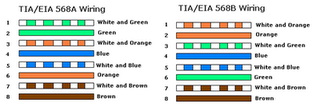
Contoh penggunaan kabel straight adalah sebagai berikut :
- Menghubungkan antara computer dengan switch
- Menghubungkan computer dengan LAN pada modem cable/DSL
- Menghubungkan router dengan LAN pada modem cable/DSL
- Menghubungkan switch ke router
- Menghubungkan hub ke router
Kabel cross over
Kabel cross over merupakan kabel yang memiliki susunan berbeda antara ujung satu dengan
ujung dua. Kabel cross over digunakan untuk menghubungkan 2 device yang sama. Gambar dibawah adalahsusunan standar kabel cross over.

Contoh penggunaan kabel cross over adalah sebagai berikut :
- Menghubungkan 2 buah komputer secara langsung
- Menghubungkan 2 buah switch
- Menghubungkan 2 buah hub
- Menghubungkan switch dengan hub
- Menghubungkan komputer dengan router
Dari 8 buah kabel yang ada pada kabel UTP ini (baik pada kabel straight maupun cross over) hanya 4 buah saja yang digunakan untuk mengirim dan menerima data, yaitu kabel pada pin no 1,2,3 dan 6.
Bahan-Bahan :
Untuk membuat sebuah kabel jaringan di perlukan beberapa peralatan diantaranya :
*Tang Crimping *Alat Pengupas Kabel
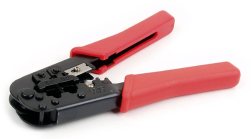
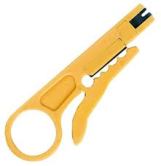
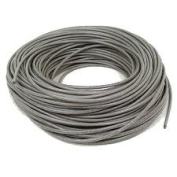
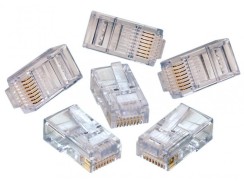
*Kabel UTP *Connector RJ-45
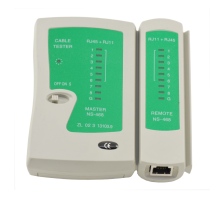
*RJ-45 LAN Tester
Langkah-langkah cara pemasangan kabel UTP
- Tipe Straight
Langkah 1 :
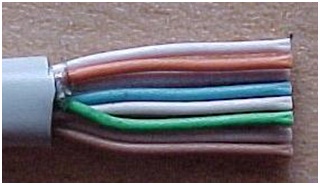
Kupas terlebih dahulu ujung kabel menggunakan alat pengupas kabel sekitar kurang lebih 2 cm sampai kabel yg terdapat di dalam nya terlihat
Langkah 2 :
Pisahkan kabel-kabel tersebut dan luruskan, susunlah kabel-kabel tersebut dengan rapih berdasarkan warna seperti Orange Putih, Orange, Hijau Putih, Biru, Biru Putih, Hijau, Coklat Putih, dan Coklat

Langkah 3 :
Setelah kabel tersusun, kemudian ambil Connector RJ-45, Connector ini terdiri dari 8 pin. Pin 1 dari connector ini adalah pin yang berada paling kiri

Langkah 4 :
Masukkan kabel-kabel tersebut hingga bagian ujungnya mentok di dalam Connector dan sesuaikan dengan urutan :
- Orange Putih pada Pin 1
- Orange pada Pin 2
- Hijau Putih pada Pin 3
- Biru pada Pin 4
- Biru Putih pada Pin 5
- Hijau pada Pin 6
- Coklat Putih pada Pin 7
- Coklat pada Pin 8
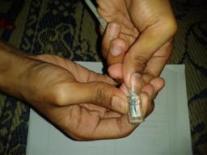
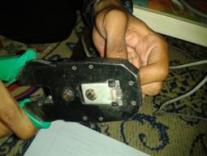
Hasil dari sususan dari kabel straight.
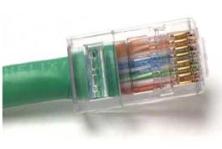
Langkah 5 :
Setelah selesai menyusun kabel straight kemudian kita akan mencoba dengan menggunakan LAN tester masukkan ujung kabel ke alatnya, kemudian nyalakan, kalau lampu led yang pada LAN tester menyala semua, dari nomor 1 sampai 8 berarti Anda telah sukses.
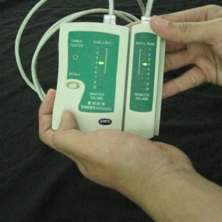
Langkah 6 :
Untuk cara pemasangan kabel yang kedua, langkah-langkahnya sama dengan pemasangan ujung kabel pertama. Ulangi langkah-langkah tadi untuk memasang connector RJ-45 pada ujung kabel yang kedua.
- Tipe Cross
Langkah 1 :
Cara pemasangan kabel UTP tipe cross hampir sama dengan casa pemasangan kabel UTP tipe straight. Mengenai pemasanganya sama seperti pada pemasangan kabel straight. Hanya saja perbedaan terdapat pada urutan warna kabel pada ujung kabel yang keduanya. Untuk ujung kabel pertama susunan warna pada kabel cross
- Orange Putih pada Pin 1
- Orange pada Pin 2
- Hijau Putih pada Pin 3
- Biru pada Pin 4
- Biru Putih pada Pin 5
- Hijau pada Pin 6
- Coklat Putih pada Pin 7
- Coklat pada Pin 8.
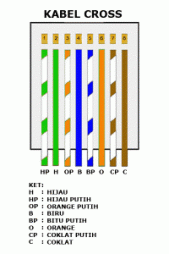
Setelah selesai menyusun kabel straight kemudian kita akan mencoba dengan menggunakan LAN tester masukkan ujung kabel ke alatnya, kemudian nyalakan. Susunan warna ujung kabel pertama berbeda dengan unjung kabel kedua. Nanti jika dites menggunakan LAN tester, maka nantinya led 1, 2, 3 dan 6 akan saling bertukar.
Selasa, 10 Oktober 2017
Rabu, 04 Oktober 2017
Cara Membuat Soal (Kuis) Online di Google Drive (bag. 1)
Google Drive dengan Fitur Soal Online
Google itu lengkap fiturnya, dan kebanyakan gratis. Sudah pada tahu kan ya? Nah, karena itu kali ini kita akan mencoba menjelaskan bagaimana cara membuat soal online atau kuis atau latihan soal, bahkan ujian (tes) yang digunakan secara online. Menarik bukan Bapak dan Ibu Guru. Yuk disimak tutorialnya berikut ini. Salah satu fasilitas milik google yang dapat dimanfaatkan secara gratis adalah google drive. Tidak hanya untuk tempat menyimpan file secara online, google drive juga bisa dipakai untuk membuat soal online.
Baca Cara Membuat Email di Gmail (Google)
Berikut adalah langkah-langkah cara membuat soal online di google drive.
Cara Membuat Soal Online dengan Memanfaatkan Google Drive
Sudah punya akun di google kan? Pastilah, saya yakin. Cukup dengan membuat email di google, kita sudah punya akun google. Kalau belum, Bapak dan Ibu Guru harus membuat alamat email dulu di google (gmail) supaya bisa memanfaatkan fitur Google Drive untuk membuat soal atau kuis atau ulangan secara online ini.Baca Cara Membuat Email di Gmail (Google)
Berikut adalah langkah-langkah cara membuat soal online di google drive.
- Pada posisi login, buka google drive anda di http://drive.google.com
- Atau anda dapat mengklik alamat tersebut (google drive) terlebih dahulu, kemudian login.
- Klik tombol BARU pada akun google drive anda (lihat gambar berikut).
 |
| klik tombol baru di google drive |
- Muncul menu drop down, tampilannya seperti gambar berikut. Klik tulisan lainnya.
- Kemudian muncul menu drop down yang baru, tampilannya seperti gambar berikut. Lalu klik tulisan GOOGLE FORMULIR dengan sebuah icon berwarna ungu.
- Setelah diklik bagian Google Formulir maka akan terbuka sebuah tab baru, yaitu tab Google Formulir yang berbingkai warna ungu. Tampilannya seperti gambar berikut.
- Karena anda untuk pertama kali masuk ke google formulir, maka akan ada sebuah jendela pop up yang menawarkan TUR Untuk MENGENAL TAMPILAN DAN FITUR GOOGLE FORMULIR. Anda bisa pilih IKUTI TUR jika ingin melihatnya. Dan ingin meneruskan tutorial ini, silakan klik tombol LAIN KALI atau klik tanda X di sudut kanan atas jendela pop up tersebut.
- Sekarang perhatikan gambar berikut.
- Misalnya sebuah soal pilihan ganda yang saya buat seperti ini. (Lihat gambar).
- Untuk menambahkan pertanyaan, perhatikan menu yang terdapat di sebelah kanan formulir. Klik tanda + (lihat gambar berikut).
- berikutnya akan terbuka form untuk membuat pertanyaan baru di bagian bawah pertanyaan pertama tadi. Lihat gambar berikut.
- Demikian seterusnya sampai semua soal selesai dituliskan.
- Kemudian beri nama dokumen soal ini dengan cara mengklik dan mengetikkan NAMA DOKUMEN (FORMULIR SOAL ONLINE) sesuai yang anda inginkan. Formulir ini akan tersimpan di google drive anda. Lihat gambar berikut.
- Setelah soal-soal ditulis satu per satu, perhatikan menu yang ada di sebelah kanan atas. Lihat Gambar berikut.
- Menu-menu tersebut adalah:
- Pengaya, yang berisi Choice eliminator 2 dan doc Appender
- Pallet Warna, untuk mempercantik tampilan dengan mengubah warna
- Pratinjau, untuk melihat bagaimana kuis online ditampilkan di layar komputer siswa.
- Setelan, untuk mengatur bagaimana settingan kuis (soal online kita) yang terdiri dari beberapa menu penting seperti apakah siswa harus login dan hanya dapat memberikan kali 1 tanggapan saja, notifikasi apakah jawaban sudah terkirim atau belum, apakah siswa dapat melihat skornya, dan lain-lain. Untuk menu setelan ini akan kita bahas pada tutorial selanjutnya.
- Langkah berikutnya adalah klik menu TANGGAPAN yang terdapat di sebelah kanan menu PERTANYAAN pada formulir soal kuis anda. Perhatikan Gambar berikut.
- Akan terbuka tab TANGGAPAN seperti gambar berikut. Lalu aktifkan TANGGAPAN (artinya menerima jawaban yang diberikan siswa) sehingga tombol tanggapan berwarna ungu.
- Perhatikan tanda titik 3 buah yang berderet ke bawah. Di sana dengan mengkliknya nanti, kita bisa mendownload jawaban yang diberikan siswa setelah mereka mengikuti ujian online dalam bentuk file excel.
- Berikutnya, soal kuis online sudah dapat dipublikasikan, dalam bentuk email, atau memberikan link, atau menyematkannya ke blog atau website dengan cara mengklik menu KIRIM yang ada di bagian layar sebelah kanan atas.
- Oh ya, untuk mengatur mana jawaban yang benar, kita harus bekerja di bagian file excel tempat nanti siswa mengirimkan (merekam) jawabannya. Untuk ini nanti akan kita buat tutorial khusus.
 |
| klik lainnya |
 |
| klik google formulir |
 |
| tutup jendela pop up tur google formulir |
 |
| isi formulir dengan judul dan buat soal |
 |
| ketikkan batang soal dan jawaban |
 |
| klik tambah pertanyaan |
 |
| ketikkan pertanyaan kedua anda |
 |
| beri nama dokumen soal online anda |
 |
| beberapa menu penting lainnya |
 |
| merekam tanggapan atau jawaban siswa di google drive formulir |
 |
| mengaktifkan tanggapan (rekaman jawaban) |
Selasa, 05 September 2017
PENGUMUMAN
DISAMPAIKAN KEPADA KELAS XII IPA DAN IPS SMA NEGERI 9 BULUKUMBA DILARANG MEMBAWA HP DENGAN ALASAN UNTUK PEMBELAJARAN TIK, SAMPAI BATAS WAKTU TERTENTU
HP YANG DITAHAN OLEH GURU BK MAUPUN GURU LAINNYA AKAN DIPROSES SESUAI ATURAN SEKOLAH.
BAGI YANG BELUM MENGIKUTI UH 1 SUPAYA MELAPOR KE GURU TIK PALING LAMBAT KAMIS, 7/9/2017
BAGI YANG BELUM MENGIKUTI UH 1 SUPAYA MELAPOR KE GURU TIK PALING LAMBAT KAMIS, 7/9/2017
Senin, 21 Agustus 2017
UH 1 TIK XII Corel Draw
Diinformasikan kepada seluruh siswa kelas XII SMAN 9 Bulukumba bahwa Ulangan Harian 1 dilaksakan Pekan ini, SYARATnya telah menyelesaikan Praktik 1. Silahkan buka di page Ujian TIK
Senin, 14 Agustus 2017
Langganan:
Postingan (Atom)