Rabu, 07 Maret 2018
Jumat, 24 November 2017
LOKAL AREA NETWORK (LAN)
LANGKAH-LANGKAH MEMBUAT KABEL STRAIGHT & CROSS
- Pengertian :
Kabel straight
Kabel straight merupakan kabel yang memiliki cara pemasangan yang sama antara ujung satu dengan ujung yang lainnya.
Kabel straight digunakan untuk menghubungkan 2 device yang berbeda.
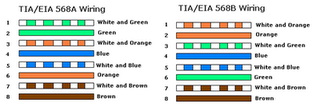
Urutan standar kabel straight adalah seperti dibawah ini yaitu sesuai dengan standar TIA/EIA 368B (yang paling banyak dipakai) atau kadang-kadang juga dipakai sesuai standar TIA/EIA 368A sebagai berikut:

Contoh penggunaan kabel straight adalah sebagai berikut :
- Menghubungkan antara computer dengan switch
- Menghubungkan computer dengan LAN pada modem cable/DSL
- Menghubungkan router dengan LAN pada modem cable/DSL
- Menghubungkan switch ke router
- Menghubungkan hub ke router
Kabel cross over
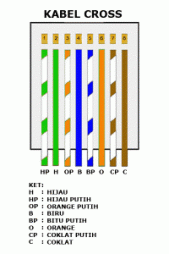
Kabel cross over merupakan kabel yang memiliki susunan berbeda antara ujung satu dengan
ujung dua. Kabel cross over digunakan untuk menghubungkan 2 device yang sama. Gambar dibawah adalahsusunan standar kabel cross over.

Contoh penggunaan kabel cross over adalah sebagai berikut :
- Menghubungkan 2 buah komputer secara langsung
- Menghubungkan 2 buah switch
- Menghubungkan 2 buah hub
- Menghubungkan switch dengan hub
- Menghubungkan komputer dengan router
Dari 8 buah kabel yang ada pada kabel UTP ini (baik pada kabel straight maupun cross over) hanya 4 buah saja yang digunakan untuk mengirim dan menerima data, yaitu kabel pada pin no 1,2,3 dan 6.
Bahan-Bahan :
Untuk membuat sebuah kabel jaringan di perlukan beberapa peralatan diantaranya :
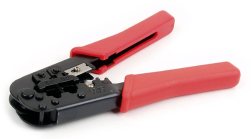
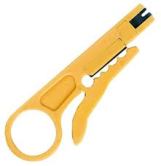
*Tang Crimping *Alat Pengupas Kabel

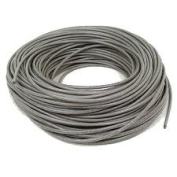
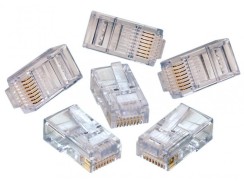
*Kabel UTP *Connector RJ-45

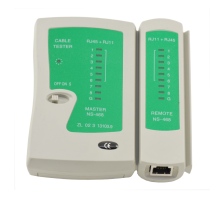
*RJ-45 LAN Tester

Langkah-langkah cara pemasangan kabel UTP
- Tipe Straight
Langkah 1 :
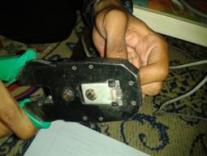
Kupas terlebih dahulu ujung kabel menggunakan alat pengupas kabel sekitar kurang lebih 2 cm sampai kabel yg terdapat di dalam nya terlihat

Langkah 2 :
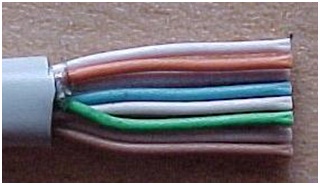
Pisahkan kabel-kabel tersebut dan luruskan, susunlah kabel-kabel tersebut dengan rapih berdasarkan warna seperti Orange Putih, Orange, Hijau Putih, Biru, Biru Putih, Hijau, Coklat Putih, dan Coklat

Langkah 3 :
Setelah kabel tersusun, kemudian ambil Connector RJ-45, Connector ini terdiri dari 8 pin. Pin 1 dari connector ini adalah pin yang berada paling kiri

Langkah 4 :
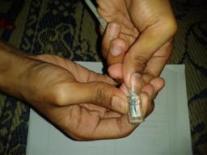
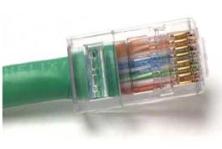
Masukkan kabel-kabel tersebut hingga bagian ujungnya mentok di dalam Connector dan sesuaikan dengan urutan :
- Orange Putih pada Pin 1
- Orange pada Pin 2
- Hijau Putih pada Pin 3
- Biru pada Pin 4
- Biru Putih pada Pin 5
- Hijau pada Pin 6
- Coklat Putih pada Pin 7
- Coklat pada Pin 8

Hasil dari sususan dari kabel straight.

Langkah 5 :
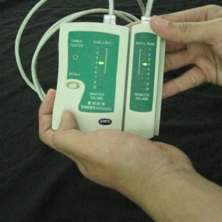
Setelah selesai menyusun kabel straight kemudian kita akan mencoba dengan menggunakan LAN tester masukkan ujung kabel ke alatnya, kemudian nyalakan, kalau lampu led yang pada LAN tester menyala semua, dari nomor 1 sampai 8 berarti Anda telah sukses.

Langkah 6 :
Untuk cara pemasangan kabel yang kedua, langkah-langkahnya sama dengan pemasangan ujung kabel pertama. Ulangi langkah-langkah tadi untuk memasang connector RJ-45 pada ujung kabel yang kedua.
- Tipe Cross
Langkah 1 :
Cara pemasangan kabel UTP tipe cross hampir sama dengan casa pemasangan kabel UTP tipe straight. Mengenai pemasanganya sama seperti pada pemasangan kabel straight. Hanya saja perbedaan terdapat pada urutan warna kabel pada ujung kabel yang keduanya. Untuk ujung kabel pertama susunan warna pada kabel cross
- Orange Putih pada Pin 1
- Orange pada Pin 2
- Hijau Putih pada Pin 3
- Biru pada Pin 4
- Biru Putih pada Pin 5
- Hijau pada Pin 6
- Coklat Putih pada Pin 7
- Coklat pada Pin 8.

Setelah selesai menyusun kabel straight kemudian kita akan mencoba dengan menggunakan LAN tester masukkan ujung kabel ke alatnya, kemudian nyalakan. Susunan warna ujung kabel pertama berbeda dengan unjung kabel kedua. Nanti jika dites menggunakan LAN tester, maka nantinya led 1, 2, 3 dan 6 akan saling bertukar.
Selasa, 10 Oktober 2017
Rabu, 04 Oktober 2017
Cara Membuat Soal (Kuis) Online di Google Drive (bag. 1)
Google Drive dengan Fitur Soal Online
Google itu lengkap fiturnya, dan kebanyakan gratis. Sudah pada tahu kan ya? Nah, karena itu kali ini kita akan mencoba menjelaskan bagaimana cara membuat soal online atau kuis atau latihan soal, bahkan ujian (tes) yang digunakan secara online. Menarik bukan Bapak dan Ibu Guru. Yuk disimak tutorialnya berikut ini. Salah satu fasilitas milik google yang dapat dimanfaatkan secara gratis adalah google drive. Tidak hanya untuk tempat menyimpan file secara online, google drive juga bisa dipakai untuk membuat soal online.
Baca Cara Membuat Email di Gmail (Google)
Berikut adalah langkah-langkah cara membuat soal online di google drive.
Cara Membuat Soal Online dengan Memanfaatkan Google Drive
Sudah punya akun di google kan? Pastilah, saya yakin. Cukup dengan membuat email di google, kita sudah punya akun google. Kalau belum, Bapak dan Ibu Guru harus membuat alamat email dulu di google (gmail) supaya bisa memanfaatkan fitur Google Drive untuk membuat soal atau kuis atau ulangan secara online ini.Baca Cara Membuat Email di Gmail (Google)
Berikut adalah langkah-langkah cara membuat soal online di google drive.
- Pada posisi login, buka google drive anda di http://drive.google.com
- Atau anda dapat mengklik alamat tersebut (google drive) terlebih dahulu, kemudian login.
- Klik tombol BARU pada akun google drive anda (lihat gambar berikut).
![]() |
| klik tombol baru di google drive |
- Muncul menu drop down, tampilannya seperti gambar berikut. Klik tulisan lainnya.
- Kemudian muncul menu drop down yang baru, tampilannya seperti gambar berikut. Lalu klik tulisan GOOGLE FORMULIR dengan sebuah icon berwarna ungu.
- Setelah diklik bagian Google Formulir maka akan terbuka sebuah tab baru, yaitu tab Google Formulir yang berbingkai warna ungu. Tampilannya seperti gambar berikut.
- Karena anda untuk pertama kali masuk ke google formulir, maka akan ada sebuah jendela pop up yang menawarkan TUR Untuk MENGENAL TAMPILAN DAN FITUR GOOGLE FORMULIR. Anda bisa pilih IKUTI TUR jika ingin melihatnya. Dan ingin meneruskan tutorial ini, silakan klik tombol LAIN KALI atau klik tanda X di sudut kanan atas jendela pop up tersebut.
- Sekarang perhatikan gambar berikut.
- Misalnya sebuah soal pilihan ganda yang saya buat seperti ini. (Lihat gambar).
- Untuk menambahkan pertanyaan, perhatikan menu yang terdapat di sebelah kanan formulir. Klik tanda + (lihat gambar berikut).
- berikutnya akan terbuka form untuk membuat pertanyaan baru di bagian bawah pertanyaan pertama tadi. Lihat gambar berikut.
- Demikian seterusnya sampai semua soal selesai dituliskan.
- Kemudian beri nama dokumen soal ini dengan cara mengklik dan mengetikkan NAMA DOKUMEN (FORMULIR SOAL ONLINE) sesuai yang anda inginkan. Formulir ini akan tersimpan di google drive anda. Lihat gambar berikut.
- Setelah soal-soal ditulis satu per satu, perhatikan menu yang ada di sebelah kanan atas. Lihat Gambar berikut.
- Menu-menu tersebut adalah:
- Pengaya, yang berisi Choice eliminator 2 dan doc Appender
- Pallet Warna, untuk mempercantik tampilan dengan mengubah warna
- Pratinjau, untuk melihat bagaimana kuis online ditampilkan di layar komputer siswa.
- Setelan, untuk mengatur bagaimana settingan kuis (soal online kita) yang terdiri dari beberapa menu penting seperti apakah siswa harus login dan hanya dapat memberikan kali 1 tanggapan saja, notifikasi apakah jawaban sudah terkirim atau belum, apakah siswa dapat melihat skornya, dan lain-lain. Untuk menu setelan ini akan kita bahas pada tutorial selanjutnya.
- Langkah berikutnya adalah klik menu TANGGAPAN yang terdapat di sebelah kanan menu PERTANYAAN pada formulir soal kuis anda. Perhatikan Gambar berikut.
- Akan terbuka tab TANGGAPAN seperti gambar berikut. Lalu aktifkan TANGGAPAN (artinya menerima jawaban yang diberikan siswa) sehingga tombol tanggapan berwarna ungu.
- Perhatikan tanda titik 3 buah yang berderet ke bawah. Di sana dengan mengkliknya nanti, kita bisa mendownload jawaban yang diberikan siswa setelah mereka mengikuti ujian online dalam bentuk file excel.
- Berikutnya, soal kuis online sudah dapat dipublikasikan, dalam bentuk email, atau memberikan link, atau menyematkannya ke blog atau website dengan cara mengklik menu KIRIM yang ada di bagian layar sebelah kanan atas.
- Oh ya, untuk mengatur mana jawaban yang benar, kita harus bekerja di bagian file excel tempat nanti siswa mengirimkan (merekam) jawabannya. Untuk ini nanti akan kita buat tutorial khusus.
![]() |
| klik lainnya |
![]() |
| klik google formulir |
![]() |
| tutup jendela pop up tur google formulir |
![]() |
| isi formulir dengan judul dan buat soal |
![]() |
| ketikkan batang soal dan jawaban |
![]() |
| klik tambah pertanyaan |
![]() |
| ketikkan pertanyaan kedua anda |
![]() |
| beri nama dokumen soal online anda |
![]() |
| beberapa menu penting lainnya |
![]() |
| merekam tanggapan atau jawaban siswa di google drive formulir |
![]() |
| mengaktifkan tanggapan (rekaman jawaban) |
Selasa, 05 September 2017
PENGUMUMAN
DISAMPAIKAN KEPADA KELAS XII IPA DAN IPS SMA NEGERI 9 BULUKUMBA DILARANG MEMBAWA HP DENGAN ALASAN UNTUK PEMBELAJARAN TIK, SAMPAI BATAS WAKTU TERTENTU
HP YANG DITAHAN OLEH GURU BK MAUPUN GURU LAINNYA AKAN DIPROSES SESUAI ATURAN SEKOLAH.
BAGI YANG BELUM MENGIKUTI UH 1 SUPAYA MELAPOR KE GURU TIK PALING LAMBAT KAMIS, 7/9/2017
Senin, 21 Agustus 2017
UH 1 TIK XII Corel Draw
Diinformasikan kepada seluruh siswa kelas XII SMAN 9 Bulukumba bahwa Ulangan Harian 1 dilaksakan Pekan ini, SYARATnya telah menyelesaikan Praktik 1. Silahkan buka di page Ujian TIK
Senin, 14 Agustus 2017
Kamis, 03 Agustus 2017
CorelDraw X4
Standar Kompetensi : 1. Menggunakan peerangkat lunak pembuat grafik.
Kompetensi Dasar : 1.1. Menunjukkan menu ikon yang terdapat dalam perangkat lunak pembuat
grafis
Indikator Pencapaian: Mengidentifikasi menu ikon yang terdapat dalam perangkat lunak pembuat
grafis
Mendemonstrasikan menu ikon yang terdapat dalam perangkat lunak
pembuat grafis
Ilmu Grafis Tutorial Memulai CorelDraw untuk pemula berisi pengenalan dan panduan dasar dalam belajar komputer desain. Sebelum kita memulain tutorial CorelDraw akan lebih baik jika kita mengetahui apa saja yang terkandung didalamnya. Coreldraw adalah pengolah Vektor berupa garis dan bidang yang diolah berdasarkan pengaturan-pengaturan angka-angka vektor.
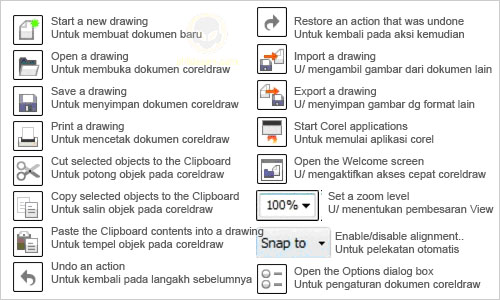
Peralatan untuk mendesain di CorelDraw semua terdapat pada tool box (lihat interface pada point 6). Ada beberapa tool yang mempunyai tombol flyout (panah kanan bawah) yang berisi beberapa tool lainnya. Flyout selengkapnya ada pada gambar berikut:
Penjelasan
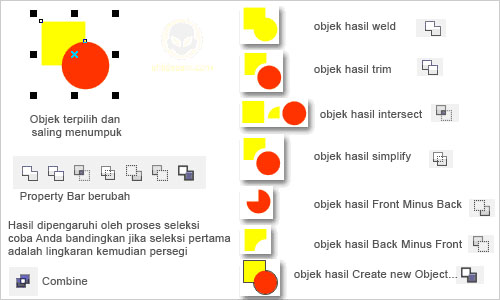
Ilmu Grafis Memotong, Menggabung, dan Operasi Objek pada CorelDraw merupakan tutorial penting dalam pengolah objek. Pada saat objek menumpuk kita bisa mengoperasikan beberapa trik agar objek satu sama lainnya tidak saling mempengaruhi. Atau terkadang kita berniat untuk menghilangkan objek yang berada di atas objek lainnya atau juga kita berniat mengambil sisa perpaduan antar objek dan lain sebagainya.
Ke semua operasi tersebut sering kita lihat pada operasi matematika berupa himpunan dan semesta. Konsep kerjanya sama. Fasilitas ini dalam CorelDraw dibagi menurut hasil objek yang diciptakan. Untuk lebih mengenal operasi ini silakan lihat tutorial berikut
3. Pilih objek lingkaran menggunakan pick tool kemudian sambil menekan tombol SHIFT klik objek persegi, sehingga keduanya terseleksi.
4. Property Bar berubah dan siap kita lakukan operasi objek.
Ilmu Grafis Tutorial Memulai CorelDraw untuk pemula berisi pengenalan dan panduan dasar dalam belajar komputer desain. Sebelum kita memulain tutorial CorelDraw akan lebih baik jika kita mengetahui apa saja yang terkandung didalamnya. Coreldraw adalah pengolah Vektor berupa garis dan bidang yang diolah berdasarkan pengaturan-pengaturan angka-angka vektor.
Pada pengenalan ini kita akan mempelajari lebar kerja atau tampilan CorelDraw. Disini saya menggunakan CorelDraw Graphic Suite X4 yang pada dasarnya hampir sama dengan coreldraw pendahulunya yaitu X3, CorelDraw 10, 11, dan 12. Kemiripan ini dikarenakan agar parapengguna CorelDraw tidak cenggung untuk menghadapi perubahan pada setiap versi. Untuk langkah cepat kita akan memulai dari awal apa saja yang ada di dalam Coreldraw.
Memulai Coreldraw
1. Klik tombol Start > Program > Corel Graphic Suite X4 > Corel Draw
Interface / Tampilan Coreldraw
Peralatan untuk mendesain di CorelDraw semua terdapat pada tool box (lihat interface pada point 6). Ada beberapa tool yang mempunyai tombol flyout (panah kanan bawah) yang berisi beberapa tool lainnya. Flyout selengkapnya ada pada gambar berikut:

Penjelasan- Pick tool : Mengaktifkan obyek dan untuk melakukan editing dasar dari obyek. Misalnya scaling, rotating, skewing, resizing
Shape Tools
- Shape Tool : Melakukan proses editing node pada shape( komponen garis dari obyek).
- Smudge Tool : Menggosok obyek sehingga merubah bentuk obyek yang digosok tersebut.
- Roughen Tool : Memberikan efek distorsi pada obyek.
- Transform Tool : Merotasi, membesarkan, mengecilkan, skewing image secara bebas.
Crop Tools
- Crop Tool : Digunakan untuk menghapus objek diluar seleksi.
- Knife Tool : Pisau yang berfungsi untuk memotong obyek. Cara kerjanya persis seperti menggunakan pisau biasa.
- Eraser Tool : Menghapus bagian tertentu dari obyek.
- Virtual Segment delete tool : Menghapus segmen secara virtual
Zoom Tools
- Zoom Tool : Membesarkan atau mengecilkan tampilan area kerja di monitor.
- Hand Tool : Menggeser area kerja ke posisi tertentu.
Curve Tools
- Freehand Tool : Membuat obyek berupa garis bebas.
- Bezier Tool : Membuat obyek garis dengan menentukan banyaknya node.
- Artistic Media Tool : Membuat obyek garis dengan berbagai bentuk yang artistik.
- Pen Tool : Membuat obyek kombinasi antara garis lurus dan garis lengkung secara langsung.
- Polyline Tool : Membuat obyek kombinasi garis lurus dan freehand secara langsung.
- 3-Point Tool : Membuat obyek garis dengan kurva 3 point.
- Connector Tool : Membuat obyek garis konektor secara interaktif
- Dimension Tool : Membuat obyek garis ukuran pada suatu obyek yang kita buat.
Smart Tools
- Smart Fill : Untuk mewarna objek dan garis secara bersamaan sesuai dengan pengaturan.
- Smart Drawing : Membuat obyek garis secara bebas seperti freehand tool, namun dengan hasil yang lebih bagus.
Rectangle Tools
- Rectangle Tool : Membuat obyek persegi panjang atau bujur sangkar.
- 3-Point Rectangle Tool : Membuat obyek persegi panjang atau bujur sangkar dengan kemiringan tertentu.
Ellipse Tools
- Ellipse Tool : Membuat obyek lingkaran atau elips.
- 3-Point Ellipse Tool : Membuat obyek lingkaran atau elips dengan kemiringan tertentu.
Object Tools
- Polygon Tool : Membuat obyek segi banyak.
- Star Tool : Membuat obyek-obyek bintang.
- Complex Star Tool : Membuat obyek-obyek bintang sudut banyak.
- Graph Paper : Membuat obyek menyerupai tabel.
- Spiral Tool : Membuat obyek spiral.
- Text Tool : Membuat obyek teks.
- Table Tool : Membuat tabel.
Perfect Shape Tools
- Basic Shapes Tool : Membuat obyek-obyek dasar.
- Arrow Shapes Tool : Membuat obyek-obyek anak panah.
- Flowchart Shapes Tool : Membuat obyek-obyek flowchart.
- Banner Shapes Tool : Membuat objek-objek banner.
- Callout Shapes Tool : Membuat obyek-obyek callout (objek isi teks pada komik).
Eyedropper Tools
- Eyedropper tool : Mengambil sampel warna dari suatu obyek.
- Paintbucket tool : Memberikan warna tertentu pada suatu obyek.
Interactive Tools
- Blend tool : Memberikan efek transformasi dari satu obyek ke obyek lain.
- Contour tool : Memberikan efek kontur pada obyek.
- Distort tool : Memberikan efek distorsi pada obyek.
- Drop shadow tool : Memberikan efek bayangan pada obyek.
- Envelope tool : Memberikan efek perubahan bentuk pada obyek.
- Extrude tool : Memberikan efek tiga dimensi pada obyek.
- Transparency tool : Memberikan efek transparansi warna pada obyek.
Interactive Fiil Tools
- Fill tool : Mewarna objek dengan macam-macam metode.
- Mesh fiil tool : Mewarna bidang pada objek.
Outline Tools
- Outline color dialog : Memunculkan color outline tool.
- No outline : Menghilangkan outline.
- Hairline outline : Memberikan outlinedengan ukuran sangat kecil.
- ½ point outline : Memberikan ukuran outline½ poin.
- 1 point outline : Memberikan ukuran outline1 poin.
- 2 point outline : Memberikan ukuran outline2 poin.
- 8 point outline : Memberikan ukuran outline8 poin.
- 16 point outline : Memberikan ukuran outline16 poin.
- 24 point outline : Memberikan ukuran outline24 poin.
- Color docker window : Memunculkan color docker windowuntuk outline.
- Fill color dialog : Memunculkan kotak dialog warna isi.
- Fountine fill dialog : Memunculkan kotak dialog warna gradasi
- Pattern fill dialog : Memunculkan kotak dialog pola.
- Texture fill dialog : Memunculkan kotak dialog tekstur.
- Postscript fill dialog : Memunculkan kotak dialog postscript.
- No fill : Menghilangkan warna isi.
- Color docker dialog : Memunculkan color docker window untuk warna isi.
Property Bar
Property bar adalah fasilitas yang disediakan untuk memunculkan fungsi-fungsi yang sering digunakan ketika aktif pada salah satu alat gambar pada tool box. Isi dari property bar akan menyesuaikan dengan salah satu alat yang sedang aktif pada tool box. Pengaturan halaman bisa dilakukan melalui Property Bar pada saat Pick Tool dan berikut ini adalah salah satu fungsi yang muncul pada property bar ketika mengaktifkan text tool:
Pengaturan sebelum mendesain
Sebelum kita mulai mendesain, sebaiknya kita atur dulu halaman yang akan kita gunakan. Pengaturan halaman tersebut meliputi pemilihan jenis kertas, ukuran kertas, orientasi kertas, satuan ukuran yang akan digunakan dan lain-lain. Klik Menu Tool > Options maka akan muncul window seperti berikut:
Ilmu Grafis Memotong, Menggabung, dan Operasi Objek pada CorelDraw merupakan tutorial penting dalam pengolah objek. Pada saat objek menumpuk kita bisa mengoperasikan beberapa trik agar objek satu sama lainnya tidak saling mempengaruhi. Atau terkadang kita berniat untuk menghilangkan objek yang berada di atas objek lainnya atau juga kita berniat mengambil sisa perpaduan antar objek dan lain sebagainya.Cara Memotong, Menggabung, dan Operasi Objek pada CorelDraw
1. Kita buat dulu objeknya. Objek pertama adalah persegi dan objek kedua adalah lingkaran sempurna. Gunakan tool Rectangle dan Ellipse tool untuk membuat kedua ojek tersebut, sambil menekan tombol keyboard CTRL + klik dan drag via tool tersebut agar objek menjadi benar-benar persegi dan lingkaran.
2. Warnai objek tersebut dengan warna merah untuk lingkaran dan kuning untuk persegi. Aktifkan snap to objek dan pindah posisi tengah lingkaran di unjung pojok bawah kanan persegi.
3. Pilih objek lingkaran menggunakan pick tool kemudian sambil menekan tombol SHIFT klik objek persegi, sehingga keduanya terseleksi.
4. Property Bar berubah dan siap kita lakukan operasi objek.
Langganan:
Postingan (Atom)