
Senin, 21 Agustus 2017
UH 1 TIK XII Corel Draw
Diinformasikan kepada seluruh siswa kelas XII SMAN 9 Bulukumba bahwa Ulangan Harian 1 dilaksakan Pekan ini, SYARATnya telah menyelesaikan Praktik 1. Silahkan buka di page Ujian TIK

Senin, 14 Agustus 2017
Kamis, 03 Agustus 2017
CorelDraw X4
Standar Kompetensi : 1. Menggunakan peerangkat lunak pembuat grafik.
Kompetensi Dasar : 1.1. Menunjukkan menu ikon yang terdapat dalam perangkat lunak pembuat
grafis
Indikator Pencapaian: Mengidentifikasi menu ikon yang terdapat dalam perangkat lunak pembuat
grafis
Mendemonstrasikan menu ikon yang terdapat dalam perangkat lunak
pembuat grafis
 Ilmu Grafis Tutorial Memulai CorelDraw untuk pemula berisi pengenalan dan panduan dasar dalam belajar komputer desain. Sebelum kita memulain tutorial CorelDraw akan lebih baik jika kita mengetahui apa saja yang terkandung didalamnya. Coreldraw adalah pengolah Vektor berupa garis dan bidang yang diolah berdasarkan pengaturan-pengaturan angka-angka vektor.
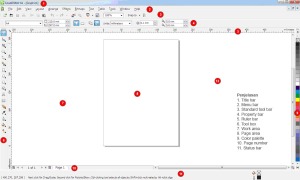 Interface / Tampilan Coreldraw
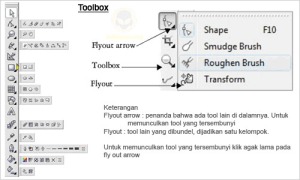
 Peralatan untuk mendesain di CorelDraw semua terdapat pada tool box (lihat interface pada point 6). Ada beberapa tool yang mempunyai tombol flyout (panah kanan bawah) yang berisi beberapa tool lainnya. Flyout selengkapnya ada pada gambar berikut:
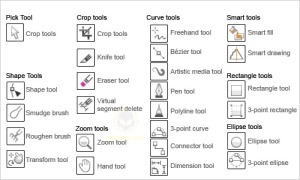 Penjelasan
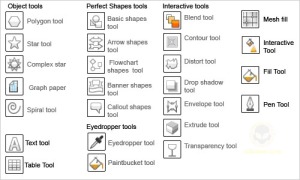 Penjelasan
 Ilmu Grafis Memotong, Menggabung, dan Operasi Objek pada CorelDraw merupakan tutorial penting dalam pengolah objek. Pada saat objek menumpuk kita bisa mengoperasikan beberapa trik agar objek satu sama lainnya tidak saling mempengaruhi. Atau terkadang kita berniat untuk menghilangkan objek yang berada di atas objek lainnya atau juga kita berniat mengambil sisa perpaduan antar objek dan lain sebagainya.
Ke semua operasi tersebut sering kita lihat pada operasi matematika berupa himpunan dan semesta. Konsep kerjanya sama. Fasilitas ini dalam CorelDraw dibagi menurut hasil objek yang diciptakan. Untuk lebih mengenal operasi ini silakan lihat tutorial berikut
Ilmu Grafis Memotong, Menggabung, dan Operasi Objek pada CorelDraw merupakan tutorial penting dalam pengolah objek. Pada saat objek menumpuk kita bisa mengoperasikan beberapa trik agar objek satu sama lainnya tidak saling mempengaruhi. Atau terkadang kita berniat untuk menghilangkan objek yang berada di atas objek lainnya atau juga kita berniat mengambil sisa perpaduan antar objek dan lain sebagainya.
Ke semua operasi tersebut sering kita lihat pada operasi matematika berupa himpunan dan semesta. Konsep kerjanya sama. Fasilitas ini dalam CorelDraw dibagi menurut hasil objek yang diciptakan. Untuk lebih mengenal operasi ini silakan lihat tutorial berikut
 3. Pilih objek lingkaran menggunakan pick tool kemudian sambil menekan tombol SHIFT klik objek persegi, sehingga keduanya terseleksi.
4. Property Bar berubah dan siap kita lakukan operasi objek.
3. Pilih objek lingkaran menggunakan pick tool kemudian sambil menekan tombol SHIFT klik objek persegi, sehingga keduanya terseleksi.
4. Property Bar berubah dan siap kita lakukan operasi objek.
 Ilmu Grafis Tutorial Memulai CorelDraw untuk pemula berisi pengenalan dan panduan dasar dalam belajar komputer desain. Sebelum kita memulain tutorial CorelDraw akan lebih baik jika kita mengetahui apa saja yang terkandung didalamnya. Coreldraw adalah pengolah Vektor berupa garis dan bidang yang diolah berdasarkan pengaturan-pengaturan angka-angka vektor.
Pada pengenalan ini kita akan mempelajari lebar kerja atau tampilan CorelDraw. Disini saya menggunakan CorelDraw Graphic Suite X4 yang pada dasarnya hampir sama dengan coreldraw pendahulunya yaitu X3, CorelDraw 10, 11, dan 12. Kemiripan ini dikarenakan agar parapengguna CorelDraw tidak cenggung untuk menghadapi perubahan pada setiap versi. Untuk langkah cepat kita akan memulai dari awal apa saja yang ada di dalam Coreldraw.
Memulai Coreldraw
1. Klik tombol Start > Program > Corel Graphic Suite X4 > Corel Draw

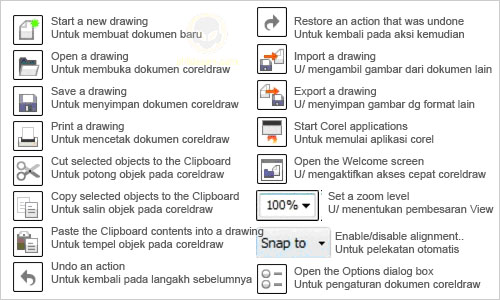 Peralatan untuk mendesain di CorelDraw semua terdapat pada tool box (lihat interface pada point 6). Ada beberapa tool yang mempunyai tombol flyout (panah kanan bawah) yang berisi beberapa tool lainnya. Flyout selengkapnya ada pada gambar berikut:

 Penjelasan
- Pick tool : Mengaktifkan obyek dan untuk melakukan editing dasar dari obyek. Misalnya scaling, rotating, skewing, resizing
Shape Tools
- Shape Tool : Melakukan proses editing node pada shape( komponen garis dari obyek).
- Smudge Tool : Menggosok obyek sehingga merubah bentuk obyek yang digosok tersebut.
- Roughen Tool : Memberikan efek distorsi pada obyek.
- Transform Tool : Merotasi, membesarkan, mengecilkan, skewing image secara bebas.
Crop Tools
- Crop Tool : Digunakan untuk menghapus objek diluar seleksi.
- Knife Tool : Pisau yang berfungsi untuk memotong obyek. Cara kerjanya persis seperti menggunakan pisau biasa.
- Eraser Tool : Menghapus bagian tertentu dari obyek.
- Virtual Segment delete tool : Menghapus segmen secara virtual
Zoom Tools
- Zoom Tool : Membesarkan atau mengecilkan tampilan area kerja di monitor.
- Hand Tool : Menggeser area kerja ke posisi tertentu.
Curve Tools
- Freehand Tool : Membuat obyek berupa garis bebas.
- Bezier Tool : Membuat obyek garis dengan menentukan banyaknya node.
- Artistic Media Tool : Membuat obyek garis dengan berbagai bentuk yang artistik.
- Pen Tool : Membuat obyek kombinasi antara garis lurus dan garis lengkung secara langsung.
- Polyline Tool : Membuat obyek kombinasi garis lurus dan freehand secara langsung.
- 3-Point Tool : Membuat obyek garis dengan kurva 3 point.
- Connector Tool : Membuat obyek garis konektor secara interaktif
- Dimension Tool : Membuat obyek garis ukuran pada suatu obyek yang kita buat.
Smart Tools
- Smart Fill : Untuk mewarna objek dan garis secara bersamaan sesuai dengan pengaturan.
- Smart Drawing : Membuat obyek garis secara bebas seperti freehand tool, namun dengan hasil yang lebih bagus.
Rectangle Tools
- Rectangle Tool : Membuat obyek persegi panjang atau bujur sangkar.
- 3-Point Rectangle Tool : Membuat obyek persegi panjang atau bujur sangkar dengan kemiringan tertentu.
Ellipse Tools
- Ellipse Tool : Membuat obyek lingkaran atau elips.
- 3-Point Ellipse Tool : Membuat obyek lingkaran atau elips dengan kemiringan tertentu.
 Penjelasan
Object Tools
- Polygon Tool : Membuat obyek segi banyak.
- Star Tool : Membuat obyek-obyek bintang.
- Complex Star Tool : Membuat obyek-obyek bintang sudut banyak.
- Graph Paper : Membuat obyek menyerupai tabel.
- Spiral Tool : Membuat obyek spiral.
- Text Tool : Membuat obyek teks.
- Table Tool : Membuat tabel.
Perfect Shape Tools
- Basic Shapes Tool : Membuat obyek-obyek dasar.
- Arrow Shapes Tool : Membuat obyek-obyek anak panah.
- Flowchart Shapes Tool : Membuat obyek-obyek flowchart.
- Banner Shapes Tool : Membuat objek-objek banner.
- Callout Shapes Tool : Membuat obyek-obyek callout (objek isi teks pada komik).
Eyedropper Tools
- Eyedropper tool : Mengambil sampel warna dari suatu obyek.
- Paintbucket tool : Memberikan warna tertentu pada suatu obyek.
Interactive Tools
- Blend tool : Memberikan efek transformasi dari satu obyek ke obyek lain.
- Contour tool : Memberikan efek kontur pada obyek.
- Distort tool : Memberikan efek distorsi pada obyek.
- Drop shadow tool : Memberikan efek bayangan pada obyek.
- Envelope tool : Memberikan efek perubahan bentuk pada obyek.
- Extrude tool : Memberikan efek tiga dimensi pada obyek.
- Transparency tool : Memberikan efek transparansi warna pada obyek.
Interactive Fiil Tools
- Fill tool : Mewarna objek dengan macam-macam metode.
- Mesh fiil tool : Mewarna bidang pada objek.
Outline Tools
- Outline color dialog : Memunculkan color outline tool.
- No outline : Menghilangkan outline.
- Hairline outline : Memberikan outlinedengan ukuran sangat kecil.
- ½ point outline : Memberikan ukuran outline½ poin.
- 1 point outline : Memberikan ukuran outline1 poin.
- 2 point outline : Memberikan ukuran outline2 poin.
- 8 point outline : Memberikan ukuran outline8 poin.
- 16 point outline : Memberikan ukuran outline16 poin.
- 24 point outline : Memberikan ukuran outline24 poin.
- Color docker window : Memunculkan color docker windowuntuk outline.
- Fill color dialog : Memunculkan kotak dialog warna isi.
- Fountine fill dialog : Memunculkan kotak dialog warna gradasi
- Pattern fill dialog : Memunculkan kotak dialog pola.
- Texture fill dialog : Memunculkan kotak dialog tekstur.
- Postscript fill dialog : Memunculkan kotak dialog postscript.
- No fill : Menghilangkan warna isi.
- Color docker dialog : Memunculkan color docker window untuk warna isi.
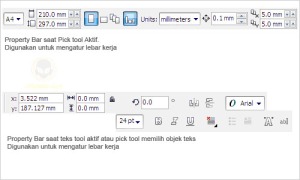
Property Bar
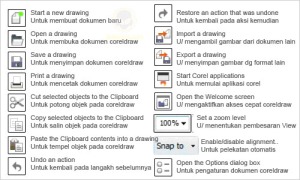
Property bar adalah fasilitas yang disediakan untuk memunculkan fungsi-fungsi yang sering digunakan ketika aktif pada salah satu alat gambar pada tool box. Isi dari property bar akan menyesuaikan dengan salah satu alat yang sedang aktif pada tool box. Pengaturan halaman bisa dilakukan melalui Property Bar pada saat Pick Tool dan berikut ini adalah salah satu fungsi yang muncul pada property bar ketika mengaktifkan text tool:

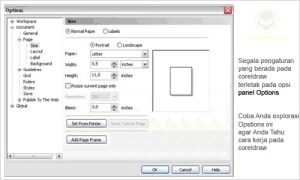
Pengaturan sebelum mendesain
Sebelum kita mulai mendesain, sebaiknya kita atur dulu halaman yang akan kita gunakan. Pengaturan halaman tersebut meliputi pemilihan jenis kertas, ukuran kertas, orientasi kertas, satuan ukuran yang akan digunakan dan lain-lain. Klik Menu Tool > Options maka akan muncul window seperti berikut:

 Ilmu Grafis Memotong, Menggabung, dan Operasi Objek pada CorelDraw merupakan tutorial penting dalam pengolah objek. Pada saat objek menumpuk kita bisa mengoperasikan beberapa trik agar objek satu sama lainnya tidak saling mempengaruhi. Atau terkadang kita berniat untuk menghilangkan objek yang berada di atas objek lainnya atau juga kita berniat mengambil sisa perpaduan antar objek dan lain sebagainya.
Cara Memotong, Menggabung, dan Operasi Objek pada CorelDraw
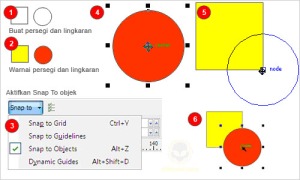
1. Kita buat dulu objeknya. Objek pertama adalah persegi dan objek kedua adalah lingkaran sempurna. Gunakan tool Rectangle dan Ellipse tool untuk membuat kedua ojek tersebut, sambil menekan tombol keyboard CTRL + klik dan drag via tool tersebut agar objek menjadi benar-benar persegi dan lingkaran.
2. Warnai objek tersebut dengan warna merah untuk lingkaran dan kuning untuk persegi. Aktifkan snap to objek dan pindah posisi tengah lingkaran di unjung pojok bawah kanan persegi.
 3. Pilih objek lingkaran menggunakan pick tool kemudian sambil menekan tombol SHIFT klik objek persegi, sehingga keduanya terseleksi.
4. Property Bar berubah dan siap kita lakukan operasi objek.
3. Pilih objek lingkaran menggunakan pick tool kemudian sambil menekan tombol SHIFT klik objek persegi, sehingga keduanya terseleksi.
4. Property Bar berubah dan siap kita lakukan operasi objek.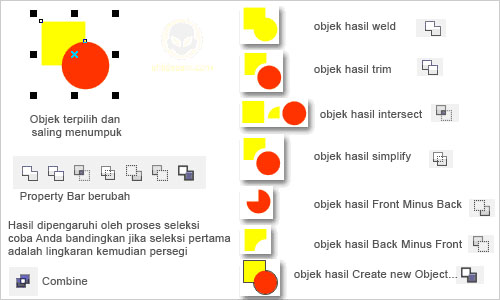
Senin, 24 April 2017
Cara Membuat Jaringan Komputer Lan Sederhana Server Lengkap
Komputer LAN adalah Jaringan dari sejumlah komputer yang dapat saling berhubungan namun dibatasi oleh lokasi jarak tertentu. Contoh dari jaringan LAN ini yaitu jaringan atau network sejumlah sistem komputer yang lokasinya terbatas didalam satu gedung, satu kompleks gedung atau suatu kampus dan tidak menggunakan media fasilitas komunikasi umum seperti telepon, melainkan pemilik dan pengelola media komunikasinya adalah pemilik LAN itu sendiri. Kalau masalah fungsi sudah pasti, jarigan LAN berfungsi agar komputer dapat terhubung antara satu komputer dengan komputer yang lain sehingga bisa bertukar data dan berbagi pakai perangkat keras yang lain.
Artikel Menarik lainya :
 |
tutorial cara membuat jaringan komputer lan |
Apabila anda di rumah mempunyai komputer lebih dari satu, dan masing-masing komputer ingin terhubung antara satu dengan yang lainnnya supaya bisa sharing data, printer, sharing koneksi internet dll, kita bisa lakukan dengan membuat jaringan komputer LAN (Local Area Network ) sederhana.
Akan tetapi ada syarat untuk membuat jaringan komputer dengan Lan sederhana.Syarat menghubungkan beberapa komputer menggunakan LAN harus memiliki Port Ethernet (LAN Card/NIC Card) dan kabel Cross.Pada umumnya komputer yang ada pada saat ini sudah memiliki Port Ethernet namun untuk komputer yang lawas alias sudah jadul biasanya belum terpasang,cara mengatasinya bisa dengan menambahkan NIC PCI atau NIC USB (USB to LAN).
Agar bisa saling terhubung antar komputer secara langsung tanpa menggunakan perangkat tambahan seperti Switch kita bisa gunakan Kabel UTP / kabel LAN dengan konfigurasi Cross-over .Jika anda sudah mempunyai kabel LAN Cross-over, colokkan kedua ujung konektor tersebut pada masing-masing port ethernet di kedua komputer/laptop yang akan saling terhubung.
Sahabat,pada artikel dibawah ini akan saya ulas tentang langkah-langkah membuat jaringan komputer Lan sederhana.untuk itu silahkan anda simak baik-baik.
Cara Membuat Jaringan Komputer Lan Server Terlengkap
• Kalau jumlah komputer yang akan dikoneksikan hanya dua buah, kita hanya cukup menyediakan satu buah kabel UTP dengan panjang sesuai jarak antara komputernya yang di kedua ujung kabelnya telah dipasangi konektor RJ-45 (standard konektor untuk kabel LAN UTP) dengan konfigurasi Cross/ silang.
• Kalau Jumlah komputer yang akan dikoneksikan lebih dari 2 buah, maka kita harus menambahkan suatu alat yang bernama Switch atau Hub. Pada saat ini harga sebuah switch untuk standard rumahan sudah sangat terjangkau .
Dari masing - masing komputer dihubungkan ke switch menggunakan kabel UTP dengan konektor RJ-45 di kedua ujungnya dengan konfigurasi Straight/lurus.
• Pemasangan konektor pada kabel UTP bisa dibuat sendiri, tetapi untuk mudahnya sobat tinggal pergi saja ke toko komputer yang juga menyediakan peralatan jaringan, dan tinggal bilang untuk membeli kabel UTP sekalian pasangkan konektornya dengan konfigurasi
cross/silang untuk koneksi komputer ke komputer(dua buah komputer) , atau straight/lurus untuk koneksi lebih dari 2 komputer / menggunakan switch.
Konfigurasi Alamat IP (Internet Protocol / TCP IP )
Agar dapat saling berkomunikasi , masing – masing komputer harus diberi alamai IP
• Masuk ke Network Connection (Start --> Control Panel -->Network Connection )
• Pilih/dobel klik Local Area Connection
• Dobel klik pada Internet Protocol (TCP / IP)
• Klik Use The following IP address, kemudian isi IP address dan subnet Mask
Misal,
komputer1 IP Address : 192.168.0.1
komputer2 IP Address : 192.168.0.2
komputer3 IP Address : 192.168.0.3
komputer4 IP Address : 192.168.0.4
dst..
Subnet Mask harus sama : 255.255.255.0
Untuk mengetahui berhasil tidaknya koneksi lakukan perintah ping dari komputer satu ke komputer lainnya
Misal dari komputer1 ke komputer2 :
• Di Komputer1 : Klik Start -->Klik Run -->ketik CMD --> klik OK , maka akan tampil Command Prompt
• Ketik ping 192.168.0.2 tekan enter
harus ada Reply dari komputer2
•Lakukan perintah yang sama untuk mengetahui koneksi ke komputer yang lainnya.
Membuat Koneksi Wireless Antar Laptop
Kalau anda mempunyai dua buah laptop atau lebih atau komputer desktop yang mempunyai wireless LAN card (wifi) dan antara masing–masing laptop/ komputer tersebut ingin terhubung atau terkoneksi satu sama lain sehingga dapat sharing data, printer, internet, remote komputer dll. Cara sederhana dapat dilakukan dengan koneksi adhoc yaitu koneksi wireless LAN tanpa menggunakan akses point, terhubung langsung antara komputer ke komputer lainnya tanpa menggunakan kabel.
Setting koneksi adhoc untuk windows xp sp2 adalah sebagai berikut :
• Nyalakan wifi
• Masuk ke network connection (klik start -->Control Panel --> Network and internet connection --> Network Connection )
• Klik kanan pada wireless network connection, kemudian klik properties.

• Pilih Tab Wireless Networks --> klik Advanced

• Pilih Computer-to-computer (ad hoc) networks only

• klik Close, Tampilan akan kembali ke jendela Wireless Network Connnection Properties
• Pada Preferred networks , klik Add

• Beri nama Network name (SSID) sesuai dengan yang kita inginkan misalnya contoh disini saya beri nama mynet (pada komputer yang lain namanya harus sama (mynet)).-->klik OK
• Pada Wireless network key, agar lebih mudah dulu network Authentication diisi : Open , pada Data encryption diisi : Disable. ( kalau mau langsung pakai proteksi juga silakan, tapi sebaiknya seperti ini dulu, nanti kalau sudah berhasil koneksinya silakan utak-atik option ini )

Sehingga pada preferred networks akan tampil nama SSID yang sudah kita buat dengan nama mynet --> klik ok untuk keluar.

• Lakukan hal / langkah yang sama pada laptop/komputer yang lain yang akan dikoneksikan. ( ingat nama /network name (SSID) harus sama ( mynet)).
• Kalau kedua komputer sudah disetting seperti langkah di atas, langkah selanjutnya adalah tinggal mengkoneksikannya yaitu dengan masuk ke Network Connection, kemudian klik kanan pada Wireless Network Connection --> pilih View available wireless networks.
Disana akan tampil SSID dengan nama mynet, sorot dengan mouse kemudian klik tombol Connect. Tunggu beberapa saat sampai statusnya Connected.

•• Sebenarnya kalau komputer kesatu selalu nyala, pada komputer kedua dan ketiga dan seterusnya tidak perlu disetting apapun, cukup nyalakan wifinya, View available wireless networks, pilih dan kemudian Connect. (seperti kalau kita koneksi pada hotspot).
• Untuk Melihat berhasil tidaknya koneksi antar komputer, kita bisa melakukan perintah ping ke nama komputer lawan.
- untuk mengetahui nama komputer : klik kanan pada my computer --> properties --> pilih tab Computer Name-->full computer name ( = nama komputer)
- Buka Command prompt (start --> klik RUN--> ketik cmd--> klik OK )
- Ketik ping namakomputerlawan (ping spasi nama komputer lawan) tekan enter, kalau berhasil akan ada reply dari komputer lawan.
- Kalau tidak ada reply bukan berarti belum berhasil, karena mungkin fungsi untuk pingnya dari komputer tersebut disable.
• Cara lain :
Dengan melihat IP address yang didapat oleh masing - masing komputer. ( karena cara diatas kita tidak mengisi nomor IP secara manual, tetapi secara otomatis/DHCP, ( maksudnya otomatis disini supaya lebih mudah , di bagian bawah ada cara setting IP secara manual ).
Cara melihat IP address yang didapat yaitu masuk kembali ke Network Connection--> dobel klik pada wireless network connection yang sedang terkonek--> kemudian klik Support, (dilakukan di kedua komputer ), kemudian bandingkan hasilnya.

Masing - masing komputer harus mendapat nilai subnet mask yang sama : misal disini subnet masknya didapat 255.255.255.0 (kelas C), komputer-a dan komputer-b harus sama yaitu 255.255.255.0
Masing - masing komputer harus mendapat IP address yang satu network misal kalau komputer-a mendapat 192.168.0.X, maka komputer-b harus mendapat 192.168.0.X juga (hanya nilai Xnya saja yang berbeda antara komputer a dan b).
Klik Repair di salah satu komputer kalau tidak didapatkan nilai seperti ketentuan di atas, sampai mendapatkan IP address dan subnet mask yang sesuai.
Setting IP Secara Manual
•• Bisa saja pada beberapa kasus akan kesulitan mendapatkan IP sehingga koneksi tidak berhasil, maka kita harus set IP secara manual.
Caranya :
-masuk ke network Connections-->klik kanan pada wireless network --> klik properties.
-Dobel klik pada internet protocol (Tcp/ip) --> klik pada use the following ip address.Pada komputer kesatu set ip address : 192.168.0.1 subnet mask: 255.255.255.0
Pada komputer kedua set ip address : 192.168.0.2 subnet mask: 255.255.255.0
Pada komputer ketiga set ip address : 192.168.0.3 subnet mask: 255.255.255.0
Dan seterusnya..
Apabila komputer kesatu mempunyai koneksi internet dan akan sharing ke yang lainnya, maka pada komputer kedua, ketiga dan seterusnya. Kolom Default Gateway dan Preferred DNS servernya harus diisi yaitu : 192.168.0.1 .
Untuk melakukan Sharing Data :
• Klik kanan pada drive atau folder yang akan disharing --> pilih Sharing and security
--> Contreng pada Share this folder on network, isi Share name.--> klik OK

• Untuk mengakses data dari komputer lawan bisa dilakukan dengan mengetik di RUN command \\namakomputer atau \\noIPaddress komputer lawan yang akan diakses.
Untuk Sharing Koneksi Internet
• Di komputer yang ada koneksi internetnya masuk ke Network Connection --> Klik kanan pada koneksi internet yang akan disharing --> klik properties

• Pilih Tab Advanced, Contreng Allow other network user to connect through this …,

• Klik tombol Setting, contreng services yang akan disharing, (yang mutlak untuk sharing internet adalah Web Server (HTTP), yang lainnya HTTPS, FTP, POP3, dll terserah anda sesuai kebutuhan, atau boleh juga pilih semua.--> kemudian klik OK.
Semoga bermanfaat..
Setting koneksi adhoc untuk windows xp sp2 adalah sebagai berikut :
• Nyalakan wifi
• Masuk ke network connection (klik start -->Control Panel --> Network and internet connection --> Network Connection )
• Klik kanan pada wireless network connection, kemudian klik properties.
• Pilih Tab Wireless Networks --> klik Advanced
• Pilih Computer-to-computer (ad hoc) networks only
• klik Close, Tampilan akan kembali ke jendela Wireless Network Connnection Properties
• Pada Preferred networks , klik Add
• Beri nama Network name (SSID) sesuai dengan yang kita inginkan misalnya contoh disini saya beri nama mynet (pada komputer yang lain namanya harus sama (mynet)).-->klik OK
• Pada Wireless network key, agar lebih mudah dulu network Authentication diisi : Open , pada Data encryption diisi : Disable. ( kalau mau langsung pakai proteksi juga silakan, tapi sebaiknya seperti ini dulu, nanti kalau sudah berhasil koneksinya silakan utak-atik option ini )
Sehingga pada preferred networks akan tampil nama SSID yang sudah kita buat dengan nama mynet --> klik ok untuk keluar.
• Lakukan hal / langkah yang sama pada laptop/komputer yang lain yang akan dikoneksikan. ( ingat nama /network name (SSID) harus sama ( mynet)).
• Kalau kedua komputer sudah disetting seperti langkah di atas, langkah selanjutnya adalah tinggal mengkoneksikannya yaitu dengan masuk ke Network Connection, kemudian klik kanan pada Wireless Network Connection --> pilih View available wireless networks.
Disana akan tampil SSID dengan nama mynet, sorot dengan mouse kemudian klik tombol Connect. Tunggu beberapa saat sampai statusnya Connected.
•• Sebenarnya kalau komputer kesatu selalu nyala, pada komputer kedua dan ketiga dan seterusnya tidak perlu disetting apapun, cukup nyalakan wifinya, View available wireless networks, pilih dan kemudian Connect. (seperti kalau kita koneksi pada hotspot).
• Untuk Melihat berhasil tidaknya koneksi antar komputer, kita bisa melakukan perintah ping ke nama komputer lawan.
- untuk mengetahui nama komputer : klik kanan pada my computer --> properties --> pilih tab Computer Name-->full computer name ( = nama komputer)
- Buka Command prompt (start --> klik RUN--> ketik cmd--> klik OK )
- Ketik ping namakomputerlawan (ping spasi nama komputer lawan) tekan enter, kalau berhasil akan ada reply dari komputer lawan.
- Kalau tidak ada reply bukan berarti belum berhasil, karena mungkin fungsi untuk pingnya dari komputer tersebut disable.
• Cara lain :
Dengan melihat IP address yang didapat oleh masing - masing komputer. ( karena cara diatas kita tidak mengisi nomor IP secara manual, tetapi secara otomatis/DHCP, ( maksudnya otomatis disini supaya lebih mudah , di bagian bawah ada cara setting IP secara manual ).
Cara melihat IP address yang didapat yaitu masuk kembali ke Network Connection--> dobel klik pada wireless network connection yang sedang terkonek--> kemudian klik Support, (dilakukan di kedua komputer ), kemudian bandingkan hasilnya.
Masing - masing komputer harus mendapat nilai subnet mask yang sama : misal disini subnet masknya didapat 255.255.255.0 (kelas C), komputer-a dan komputer-b harus sama yaitu 255.255.255.0
Masing - masing komputer harus mendapat IP address yang satu network misal kalau komputer-a mendapat 192.168.0.X, maka komputer-b harus mendapat 192.168.0.X juga (hanya nilai Xnya saja yang berbeda antara komputer a dan b).
Klik Repair di salah satu komputer kalau tidak didapatkan nilai seperti ketentuan di atas, sampai mendapatkan IP address dan subnet mask yang sesuai.
Setting IP Secara Manual
•• Bisa saja pada beberapa kasus akan kesulitan mendapatkan IP sehingga koneksi tidak berhasil, maka kita harus set IP secara manual.
Caranya :
-masuk ke network Connections-->klik kanan pada wireless network --> klik properties.
-Dobel klik pada internet protocol (Tcp/ip) --> klik pada use the following ip address.Pada komputer kesatu set ip address : 192.168.0.1 subnet mask: 255.255.255.0
Pada komputer kedua set ip address : 192.168.0.2 subnet mask: 255.255.255.0
Pada komputer ketiga set ip address : 192.168.0.3 subnet mask: 255.255.255.0
Dan seterusnya..
Apabila komputer kesatu mempunyai koneksi internet dan akan sharing ke yang lainnya, maka pada komputer kedua, ketiga dan seterusnya. Kolom Default Gateway dan Preferred DNS servernya harus diisi yaitu : 192.168.0.1 .
Untuk melakukan Sharing Data :
• Klik kanan pada drive atau folder yang akan disharing --> pilih Sharing and security
--> Contreng pada Share this folder on network, isi Share name.--> klik OK
• Untuk mengakses data dari komputer lawan bisa dilakukan dengan mengetik di RUN command \\namakomputer atau \\noIPaddress komputer lawan yang akan diakses.
Untuk Sharing Koneksi Internet
• Di komputer yang ada koneksi internetnya masuk ke Network Connection --> Klik kanan pada koneksi internet yang akan disharing --> klik properties
• Pilih Tab Advanced, Contreng Allow other network user to connect through this …,
• Klik tombol Setting, contreng services yang akan disharing, (yang mutlak untuk sharing internet adalah Web Server (HTTP), yang lainnya HTTPS, FTP, POP3, dll terserah anda sesuai kebutuhan, atau boleh juga pilih semua.--> kemudian klik OK.
Semoga bermanfaat..
tags : membuat koneksi adhoc, koneksi antar laptop, koneksi wireless antar komputer, membuat koneksi peer to peer, koneksi wireless sederhana, koneksi komputer tanpa kabel sederhana, bagaimana cara menghubungkan laptop dengan laptop yang lain, koneksi tanpa hotspot, cara koneksi wireless antar laptop,cara setting koneksi wireless komputer,cara setting wireless di lapto
Baca Juga :
• Cara Sharing File melalui Hotspot / Akses point
• Membuat jaringan Komputer Sederhana
• Menambahkan Folder Size di Windows Explorer
• Hapus My Recent Documents History Secara Otomatis di Windows XP
Langganan:
Postingan (Atom)